Menaikkan batas FPS dari 60 ke 120
Versi ini diterjemahkan otomatis. Penulisnya menulis dalam bahasa English. Baca versi aslinya
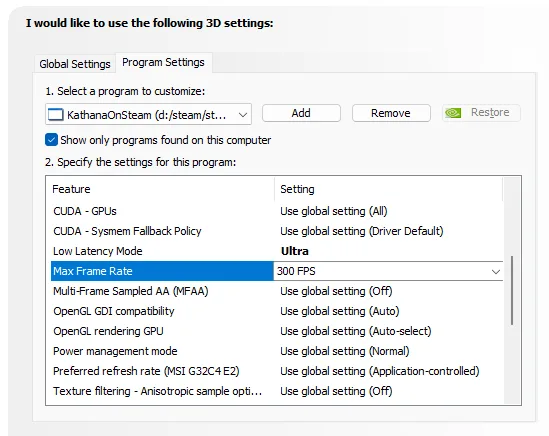
Seorang pemain bertanya cara membuka 120 FPS di laptop NVIDIA. Jawabannya: buka NVIDIA Control Panel, masuk ke 3D Settings > Program Settings, tambahkan Kathana, lalu atur Max Frame Rate ke 120. Jika game tetap terkunci di 60, refresh rate monitor adalah batasnya. Balasan lanjutan membahas pengguna Linux (Ubuntu) yang membatasi FPS dengan mangohud melalui opsi peluncuran Steam.
- NVIDIA Control Panel
- cari "3D Settings"
- klik "Program Settings"
- Cari Kathana atau tambahkan secara manual
| Setting | Value |
|---|---|
| Max Frame Rate | 120 |
Mungkin terkunci oleh refresh rate monitor kamu.
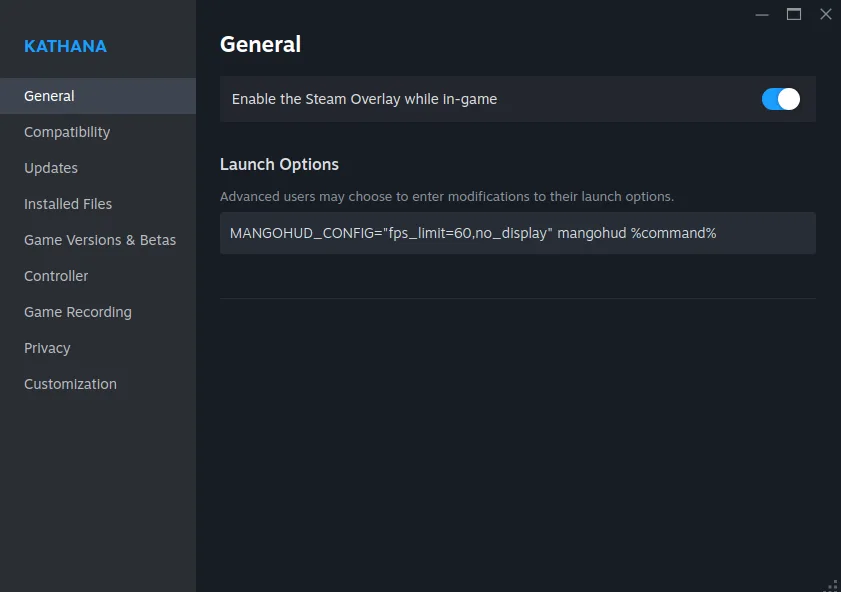
untuk pengguna Linux (Ubuntu):
-
instal mangohud dengan apt
sudo apt install mangohud, lalu tambahkan opsi peluncuran ini pada properti Kathana di Steam:MANGOHUD_CONFIG="fps_limit=60,no_display" mangohud %command% -
hapus
no_displayjika kamu ingin melihat statistik di layar seperti FPS/GPU dan grafik
Tangkapan layar
Isi gambarnya
Saya ingin menggunakan pengaturan 3D berikut:
Pengaturan Global | Pengaturan Program
- Pilih program untuk disesuaikan:
KathanaOnSteam (d:/steam/st...) | Tambah | Hapus | Pulihkan
- Tampilkan hanya program yang ditemukan di komputer ini
- Tentukan pengaturan untuk program ini:
| Fitur | Pengaturan |
|---|---|
| CUDA - GPU | Gunakan pengaturan global (Semua) |
| CUDA - Kebijakan Fallback Sistem | Gunakan pengaturan global (Default Driver) |
| Mode Latensi Rendah | Ultra |
| Laju Frame Maksimum | 300 FPS |
| AA Sampel Multi-Frame (MFAA) | Gunakan pengaturan global (Nonaktif) |
| Kompatibilitas GDI OpenGL | Gunakan pengaturan global (Otomatis) |
| GPU rendering OpenGL | Gunakan pengaturan global (Pilih otomatis) |
| Mode manajemen daya | Gunakan pengaturan global (Normal) |
| Kecepatan refresh pilihan (MSI G32C4 E2) | Gunakan pengaturan global (Dikontrol aplikasi) |
| Pemfilteran tekstur - optimasi sampel anisotropik... | Gunakan pengaturan global (Nonaktif) |
Isi gambarnya
KATHANA
Umum
Umum
Kompatibilitas
Pembaruan
File Terpasang
Versi & Beta Game
Kontroler
Perekaman Game
Privasi
Kustomisasi
Umum
Aktifkan Steam Overlay saat berada dalam game
Opsi Peluncuran
Pengguna tingkat lanjut dapat memilih untuk memasukkan modifikasi ke dalam opsi peluncuran mereka.
MANGOHUD_CONFIG="fps_limit=60,no_display" mangohud %command%
Dari balasan
- bahadhur12 Agu 2026
Ini tidak memperbaiki situasinya, tetapi membuat game lebih jarang freeze dibandingkan sebelum pengaturan diubah.