Subir el límite de FPS de 60 a 120
Esta versión se tradujo automáticamente. El autor la escribió en English. Leer el original
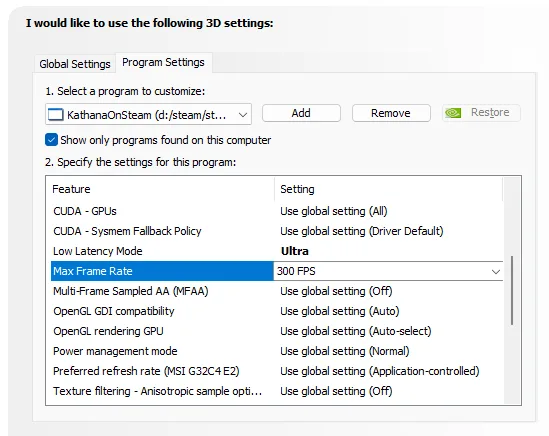
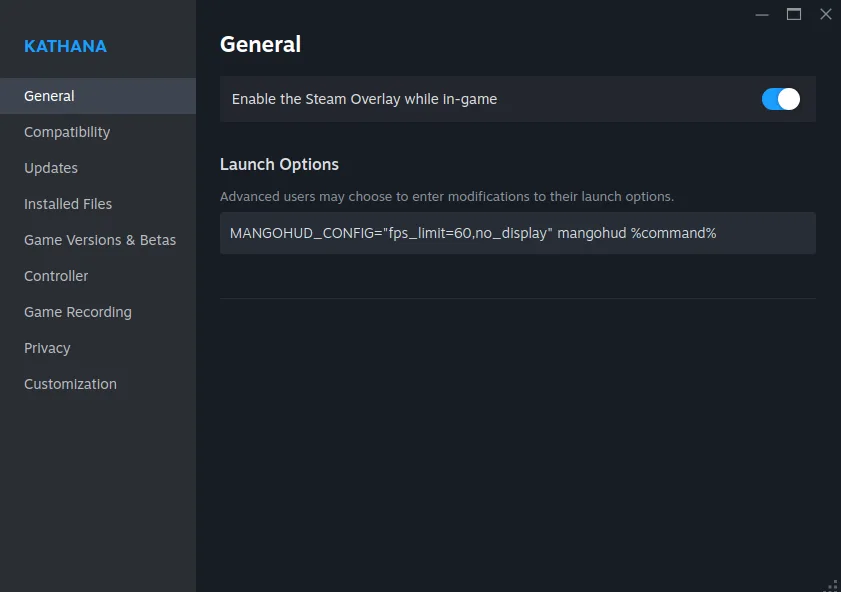
Un jugador pregunta cómo desbloquear 120 FPS en una laptop NVIDIA. La respuesta: abre NVIDIA Control Panel, ve a 3D Settings > Program Settings, agrega Kathana y establece Max Frame Rate en 120. Si el juego sigue limitado a 60, la frecuencia de actualización del monitor es el límite. Una respuesta posterior explica cómo los usuarios de Linux (Ubuntu) pueden limitar los FPS con mangohud usando una opción de lanzamiento de Steam.
- NVIDIA Control Panel
- busca "3D Settings"
- haz clic en "Program Settings"
- Busca Kathana o agrégalo manualmente
| Setting | Value |
|---|---|
| Max Frame Rate | 120 |
Podría estar bloqueado por la frecuencia de actualización de tu monitor.
para usuarios de Linux (Ubuntu):
-
instala mangohud con apt
sudo apt install mangohud, luego agrega esta opción de lanzamiento en las propiedades de Kathana en Steam:MANGOHUD_CONFIG="fps_limit=60,no_display" mangohud %command% -
elimina
no_displaysi quieres ver las estadísticas en pantalla, como FPS/GPU y el gráfico
Capturas
Qué muestra
Me gustaría usar la siguiente configuración 3D:
Configuración global | Configuración de programa
- Selecciona un programa para personalizar:
KathanaOnSteam (d:/steam/st...) | Agregar | Eliminar | Restaurar
- Mostrar solo los programas encontrados en este equipo
- Especifica la configuración para este programa:
| Función | Configuración |
|---|---|
| CUDA - GPU | Usar configuración global (Todas) |
| CUDA - Política de respaldo del sistema | Usar configuración global (Predeterminada del controlador) |
| Modo de baja latencia | Ultra |
| Tasa máxima de fotogramas | 300 FPS |
| AA de muestreo de varios fotogramas (MFAA) | Usar configuración global (Desactivado) |
| Compatibilidad con GDI de OpenGL | Usar configuración global (Automático) |
| GPU de renderizado de OpenGL | Usar configuración global (Selección automática) |
| Modo de administración de energía | Usar configuración global (Normal) |
| Frecuencia de actualización preferida (MSI G32C4 E2) | Usar configuración global (Controlada por la aplicación) |
| Filtrado de texturas - optimización de muestras anisotrópicas... | Usar configuración global (Desactivado) |
Qué muestra
KATHANA
General
General
Compatibilidad
Actualizaciones
Archivos instalados
Versiones y betas del juego
Controlador
Grabación del juego
Privacidad
Personalización
General
Activar la superposición de Steam durante el juego
Opciones de lanzamiento
Los usuarios avanzados pueden elegir ingresar modificaciones en sus opciones de lanzamiento.
MANGOHUD_CONFIG="fps_limit=60,no_display" mangohud %command%
De las respuestas
- bahadhur12 ago 2026
No soluciona el problema, pero hace que los congelamientos ocurran con menos frecuencia que antes de cambiar la configuración.