

general
Cómo usar Party Finder
Esta versión se tradujo automáticamente. El autor la escribió en English. Leer el original
Explica cómo abrir Party Finder desde la quick bar, crear una party configurando un título, un rango de niveles y el job aceptado, y luego publicarla. También explica cómo unirse a una party existente y por qué algunas publicaciones aparecen en rojo, porque no cumples los requisitos de nivel o job. Señala que las publicaciones desaparecen cuando la party se llena o cuando el líder de la party se transfiere antes de que se llene, por lo que es necesario volver a publicarla.
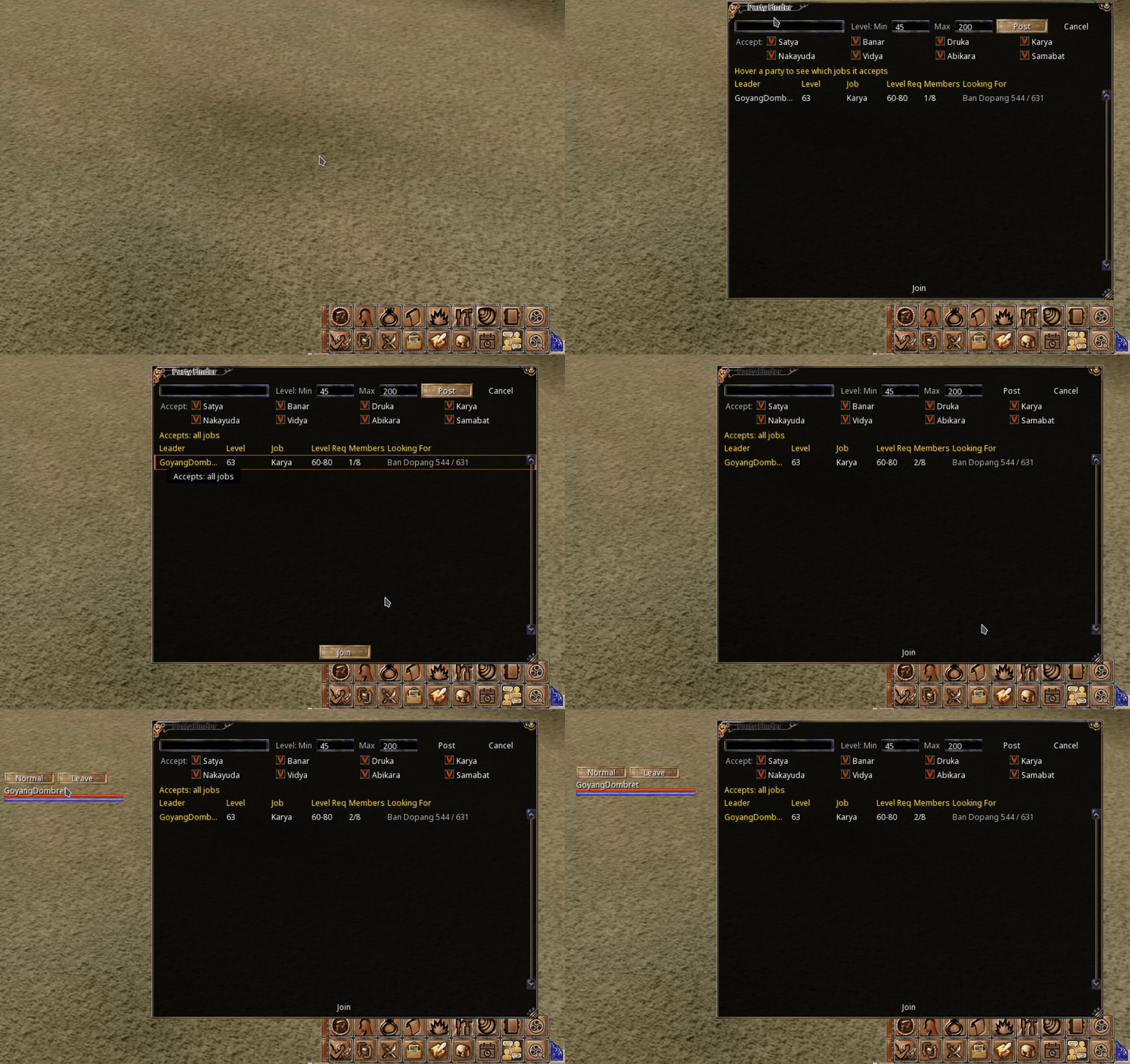
Adjunté un gif sobre cómo usar Party Finder.
Básicamente, solo necesitas hacer clic en el ícono de Party Finder en la quick bar.
- Para crear una party, ingresa el título, el nivel mínimo y máximo, qué job aceptar y haz clic en Post.
- Para unirte a una party, en el comentario.
- Para unirte a una party, haz clic en el ícono de Party Finder, haz clic en una publicación de party disponible con un espacio abierto y luego haz clic en unirte.
- Si la publicación aparece en rojo, significa que no cumples los requisitos, ya sea por el nivel requerido o por el job aceptado.
Nota:
- si la party está llena, la publicación desaparecerá automáticamente
- si transfieres el PL antes de que esté llena, también desaparecerá, el nuevo PL debe volver a publicar la party
Capturas
Qué muestra
| Fila | Iconos (de izquierda a derecha) |
|---|---|
| Superior | (iconos sin etiqueta) |
| Inferior | (iconos sin etiqueta) |